「小学生の子どもにScratch(スクラッチ)を始めさせたいけれど、何から教えればよいのかわからない」
と悩んでいませんか。プログラミング未経験の保護者にとって、自宅で学習を進められるか不安に感じることもあるでしょう。
Scratchは、専門知識がなくても無料で始められるプログラミング教材です。家庭にあるパソコンなどを使って、ゲームやアニメーションの制作に取り組めます。
この記事では、小学生向けのScratchの始め方や、初めてでも取り組みやすい1週間の学習プランを紹介します。
保護者のサポート方法も解説するため、お子さんと一緒に家庭でプログラミング学習を始める際の参考にしてください。
Scratch(スクラッチ)とは

Scratch(スクラッチ)とは、小学生をはじめとする幅広い年齢層が利用できる教育向けのプログラミング言語です。
米国のマサチューセッツ工科大学(MIT)の研究グループによって開発され、現在は非営利団体のScratch Foundationが開発・運営を担っています。
ここでは、Scratchの仕組みや対象年齢、利用料金について解説します。
ブロックを組み合わせるプログラミング言語
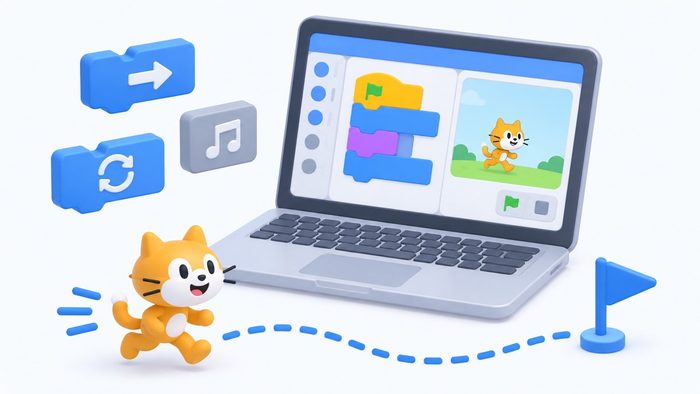
Scratchは、命令が書かれたブロックを組み合わせてプログラムを作成する、ビジュアルプログラミング言語です。プログラムコードを直接入力する必要がなく、キーボード操作に慣れていない小学生でも取り組めます。
例えば、キャラクターにあいさつをさせたい場合は、吹き出しに文字を表示する命令ブロックを使用します。ブロック内の文字を書き換えることで、キャラクターのセリフを変更できる仕組みです。
複雑なコードの書き方を覚えなくても、命令の組み立て方を学べることがScratchの特徴です。初めてプログラミングに触れるお子さんにも適しています。
※出典:未来の学びコンソーシアム「Scratch (スクラッチ)」
8~16歳を主な対象とする学習教材

Scratchは、主に8~16歳を対象として設計されており、小学生のプログラミング学習にも適した教材です。対象年齢は利用を制限するものではなく、8歳未満でも保護者のサポートを受けながら取り組めます。
小学校低学年のお子さんには、命令ブロックに書かれた文字を保護者と一緒に読みながら進める方法がおすすめです。読解力が身についてきたら、説明を読みながら自分で操作する学習にも挑戦できます。
Scratchを始める時期は、年齢だけでなく、お子さんの読解力や興味に合わせて判断することが大切です。理解できる操作から少しずつ学習を進めてください。
※出典:Scratch「Scratchについて」
無料で利用できるプログラミング環境
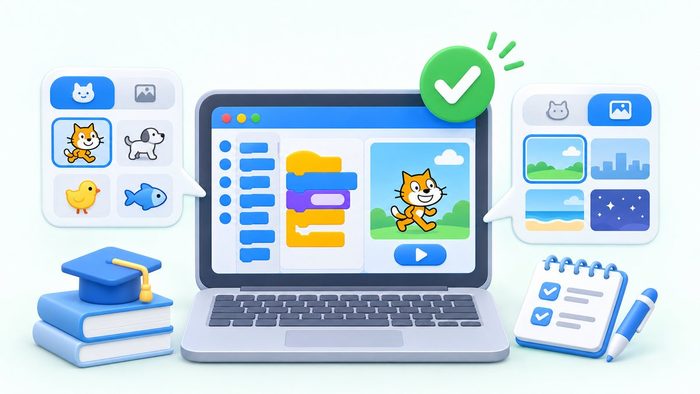
Scratchの基本的な作品制作機能は、入会金や月額料金を支払わずに利用できます。家庭に対応する機器があれば、専用の有料教材を購入せずに学習を始められる環境です。
作品制作に必要な素材も、以下のように用意されています。
- キャラクターのイラスト
- 作品に使用する背景画像
- 効果音や音楽
これらの素材を組み合わせることで、別途素材を購入しなくても作品を制作できます。
Scratchなら、教材費をかけずに、お子さんにプログラミングを体験させることが可能です。本格的な学習を検討する前の体験にも適しています。
※出典:Scratch「Scratchについて」
小学生がScratchを始めるメリット
小学生がScratchを始めるメリットは、作品制作を楽しみながら、プログラミングに必要な知識や考え方を学べることです。
コンピューターの操作方法だけでなく、自分で考えた内容を形にする学習にも取り組めます。
ここでは、小学生がScratchを始めることで期待できる3つのメリットを解説します。
プログラミングの基礎知識の習得
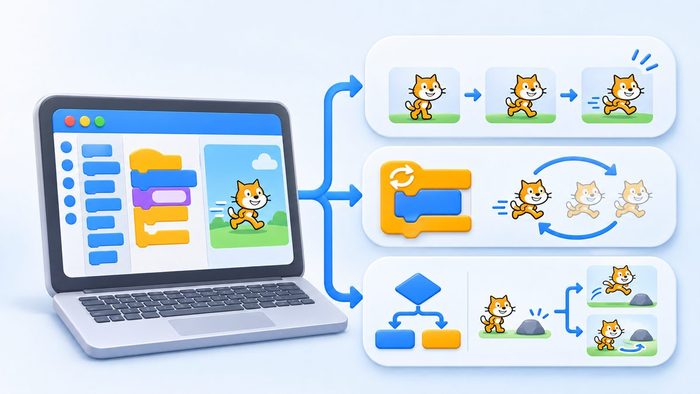
Scratchでは、ほかのプログラミング言語にも共通する、基本的なプログラムの仕組みを学習できます。
代表的なものとして、以下の3つが挙げられます。
| 基本的な仕組み | 内容 |
|---|---|
| 順次処理 | 命令を決められた順番で実行する |
| 繰り返し処理 | 同じ命令を繰り返し実行する |
| 条件分岐 | 条件に応じて実行する命令を変える |
例えば、キャラクターに同じ動作を10回させる場合は、繰り返し処理を利用すると少ない命令で表現できます。実際の動作を確認することで、それぞれの仕組みを使う場面が理解しやすくなるでしょう。
Scratchで学んだプログラムの基本的な仕組みは、将来PythonやJavaScriptなどを学ぶ際の土台になります。小学生のうちから基本的な処理に触れられる点がメリットです。
論理的思考力の育成
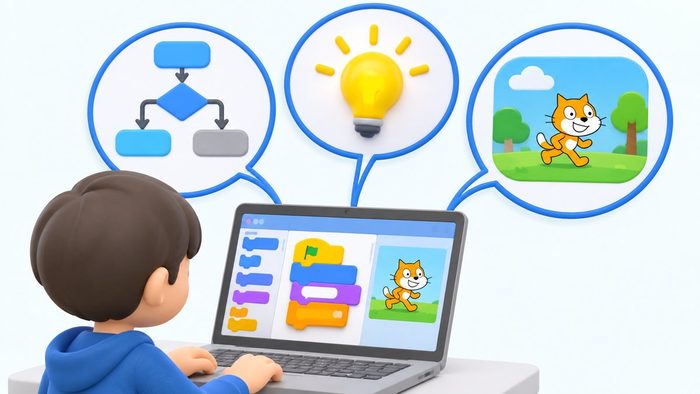
Scratchの作品制作では、目的を達成するために必要な命令を考えることから、論理的思考力の育成が期待できます。思いどおりに動作しない場合は、原因を考えて命令の内容や順番を見直すことが必要です。
例えば、クイズゲームで正解しても得点が増えない場合は、どの処理に問題があるのか調べます。原因と考えられる命令を修正し、得点が増えるか確認することで、自分の考えを検証できる仕組みです。
問題の発見から原因の調査、修正、結果の確認までを経験できることが、Scratchのメリットです。試行錯誤する過程が、物事を筋道立てて考える練習になります。
※出典:Scratch Foundation「家族のための創造的な学習ガイド」
作品制作を通じた創造力の向上
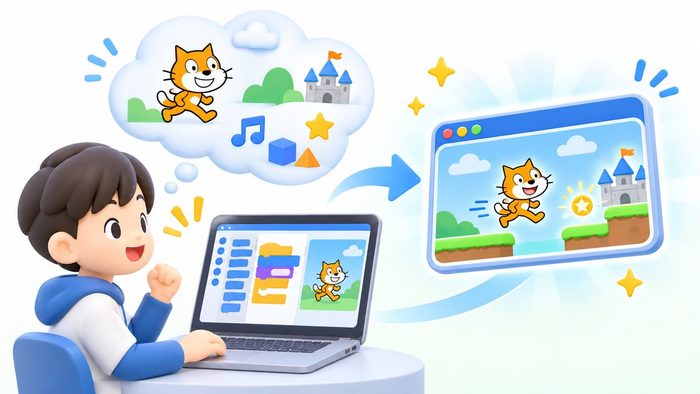
Scratchでは、自分のアイデアを作品として表現する過程を通じて、創造力を育むことが期待できます。あらかじめ決められた課題だけでなく、お子さん自身が考えた内容を作品にできるためです。
例えば、宝探しを題材にした物語を作る場合は、登場人物や宝物、物語の展開を自由に決められます。自分で描いたイラストを取り入れることで、独自の世界観を表現することも可能です。
正解が1つに限定されない作品制作に取り組めることは、Scratchの学習上の魅力です。お子さんの自由な発想を形にする機会にもなります。
※出典:Scratch Foundation「Scratchの創造的な学習哲学」
小学生がScratchを始めるための準備
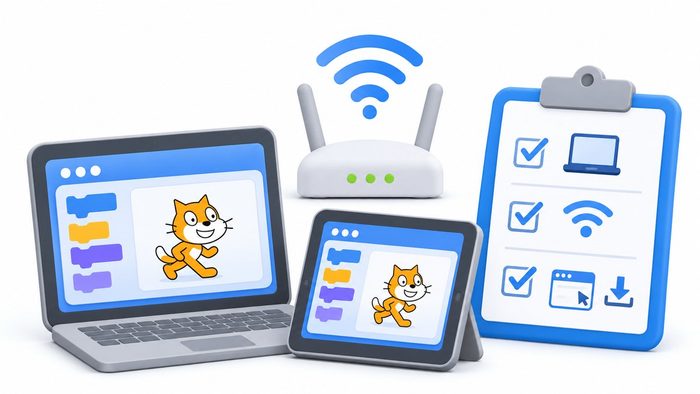
小学生がScratchを始める際は、家庭にある機器を確認し、お子さんが操作しやすい学習環境を整えることが大切です。
現在使用しているパソコンやタブレットが対応していれば、新たに機器を購入する必要はありません。
ここでは、Scratchを始めるために必要な機器や通信環境、利用形式の選び方を解説します。
パソコンやタブレットの用意
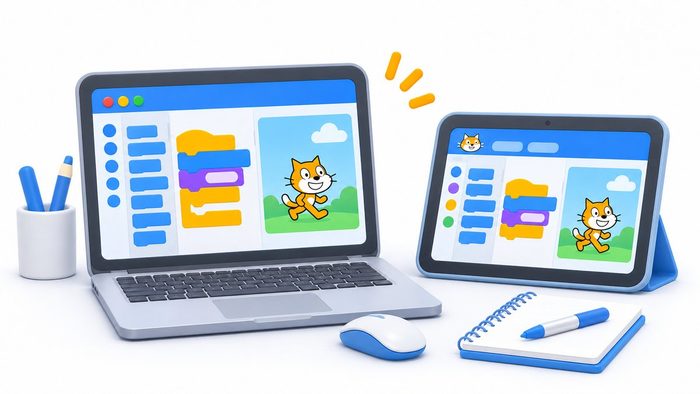
Scratchを始める際は、お子さんが画面を見ながら操作しやすいパソコンやタブレットを用意します。命令ブロックを移動させたり、実行結果を確認したりするため、画面の見やすさや操作性が重要です。
機器ごとの特徴は、以下のとおりです。
| 機器 | 特徴 |
|---|---|
| パソコン | マウスやキーボードを使った操作が可能 |
| タブレット | タッチ操作が可能だが、一部の機能に制限がある |
| スマートフォン | 作品の閲覧は可能だが、制作・編集には非対応 |
Scratchの公式ヘルプでは、タブレットでキー入力を使う命令ブロックなどに制限があることを案内しています。
幅広い作品制作に取り組むのであれば、マウスやキーボードを使用できるパソコンがおすすめです。
※出典:Scratch Help Center「Scratchのシステム要件は何ですか?」
インターネット接続環境の確認
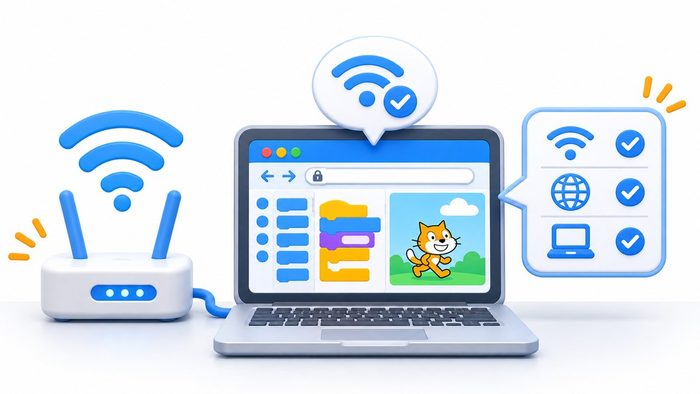
ScratchのWeb版を利用する際は、安定してインターネットに接続できる環境を整えることが大切です。通信が不安定な場合は、編集画面の表示や作品のオンライン保存に支障が出る可能性があります。
学習を始める前に、以下の項目を確認しておくとよいでしょう。
- 学習する場所でWi-Fiに接続できるか
- Scratchの公式サイトを正常に表示できるか
- 編集画面を開いて操作できるか
- 対応するブラウザを使用しているか
対応ブラウザには、Google ChromeやMicrosoft Edge、Firefox、Safariなどがあります。古いバージョンを使用している場合は、更新も検討してください。
保護者が事前に利用環境を確認しておくことで、学習開始時のトラブルを減らせます。
利用目的に応じたWeb版・ダウンロード版の選択
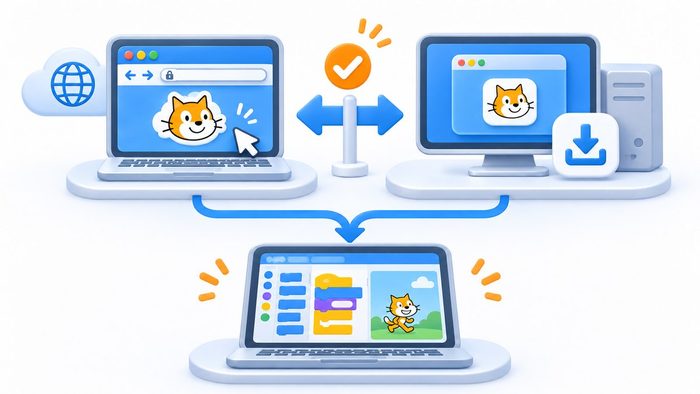
Scratchは、家庭での学習目的に合わせて、Web版またはダウンロード版を選択できます。インターネットを利用する範囲や作品の管理方法を基準にすると、家庭に適した利用形式を判断しやすくなるでしょう。
学習目的ごとのおすすめは、以下のとおりです。
| 学習目的・利用条件 | おすすめの利用形式 |
|---|---|
| まずはプログラミングを体験したい | Web版 |
| ほかの利用者の作品を参考にしたい | Web版 |
| 作成した作品をオンラインで管理したい | Web版 |
| インターネットに接続せず制作したい | ダウンロード版 |
ダウンロード版は、対応する機器にアプリをインストールして利用する形式です。オンラインでの交流を伴わずに作品制作に取り組めます。
最初は準備の負担が少ないWeb版を利用し、家庭の学習方針に応じてダウンロード版を選択する方法がおすすめです。
※出典:Scratch Foundation「ツール」
小学生向けScratchの始め方5ステップ
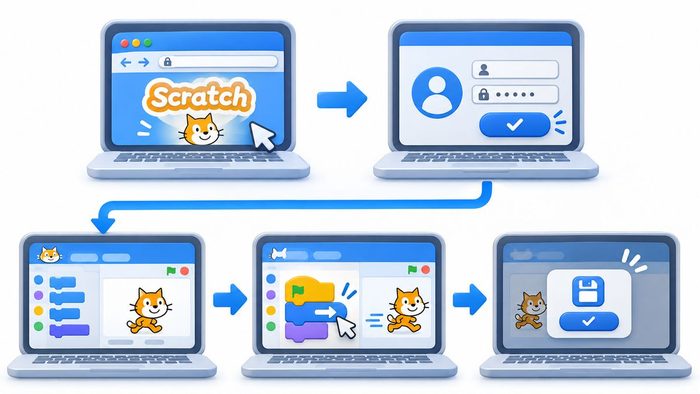
Scratchは、プログラミングの経験がない小学生でも、基本的な操作を順番に覚えることで作品制作を始められます。
初めて利用する際は、画面上の猫のキャラクターを動かすことを最初の目標にするとよいでしょう。
ここでは、ScratchのWeb版を使った始め方を5つのステップに分けて解説します。
STEP1:Scratch公式サイトへのアクセス
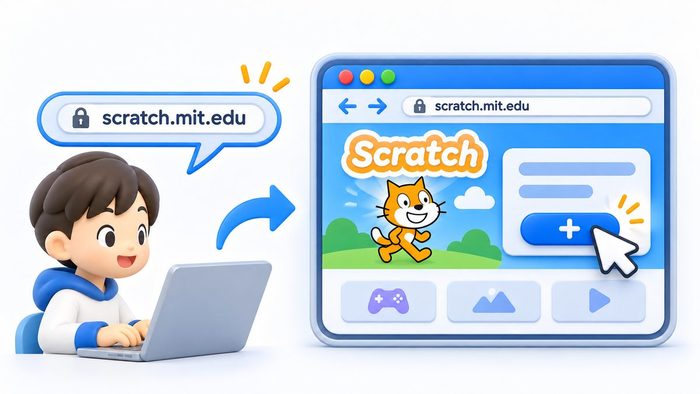
Scratchを始めるには、ブラウザから公式サイトにアクセスし、プログラミングの編集画面を開きます。初回は保護者が一緒に操作し、正しいサイトにアクセスできているか確認してください。
編集画面を開く手順は、以下のとおりです。
- パソコンやタブレットでブラウザを起動する
- Scratch公式サイトにアクセスする
- 画面上部の「作る」を選択する
- プログラミングの編集画面が表示されることを確認する
編集画面が英語で表示される場合は、画面上部の言語設定から日本語に切り替えます。
公式サイトをブラウザのブックマークに登録しておくと、次回からお子さん自身で学習を始めやすくなるでしょう。
STEP2:必要に応じたアカウントの作成
ScratchのWeb版は、アカウントを作成しなくてもプログラミングを体験できます。初めて利用する場合は、アカウントを登録せずに作品制作を試してみる方法もおすすめです。
アカウントの作成は、以下のような学習目的がある場合に検討してください。
- 作成した作品をオンラインで保存したい
- 複数の機器から同じ作品を編集したい
- 自分の作品をほかの利用者に公開したい
登録する場合は、公式サイトの「Scratchに参加しよう」から手続きを進めます。小学生が登録する際は、保護者が登録内容や利用条件を確認することが大切です。
プログラミングを体験するだけなら登録を急ぐ必要はなく、お子さんの学習目的に合わせて判断できます。
STEP3:プログラミング画面の確認
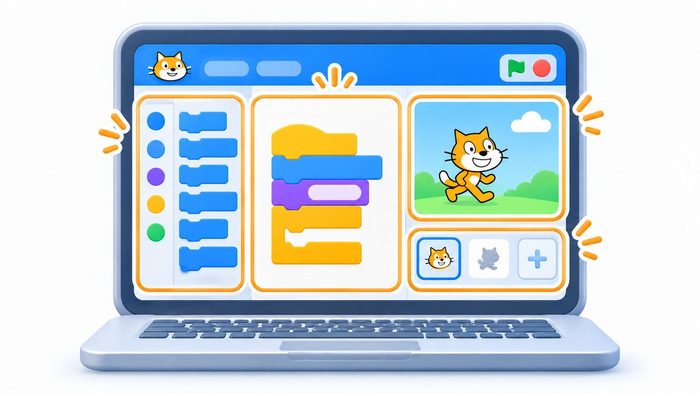
Scratchの編集画面を開いたら、プログラムを作る場所と実行結果を確認する場所を把握します。最初からすべての機能を覚える必要はなく、作品制作に欠かせないエリアを理解することが大切です。
最初に覚えておきたい画面の構成は、以下のとおりです。
| エリア名 | 役割 |
|---|---|
| ブロックパレット | 使用する命令を選ぶ |
| コードエリア | 命令ブロックを組み合わせる |
| ステージ | プログラムの実行結果を確認する |
| スプライト一覧 | 操作するキャラクターや物体を選ぶ |
保護者が説明する際は、実際の画面を指しながら、それぞれの場所で何ができるのか伝えてください。
各エリアの役割を理解しておくことで、お子さんが自分で作品を制作する際に迷いにくくなります。
STEP4:ブロック操作によるキャラクターの動作
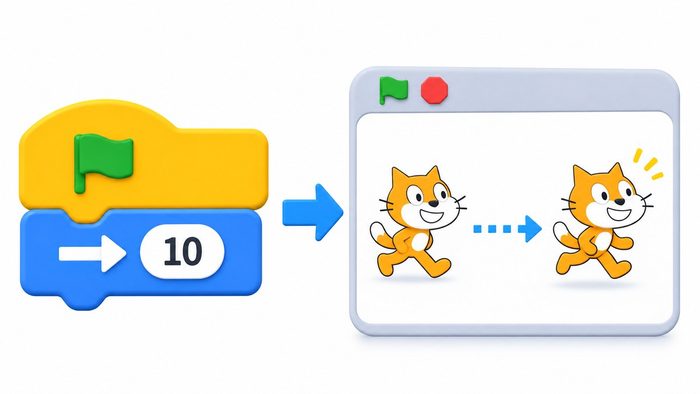
Scratchで初めてプログラムを作成する際は、画面上の猫のキャラクターを動かす簡単な課題がおすすめです。
緑の旗を押すと猫が移動するプログラムを、以下の手順で作成します。
- スプライト一覧から猫を選択する
- 「イベント」から「旗が押されたとき」のブロックをコードエリアに移動する
- 「動き」から「10歩動かす」のブロックをコードエリアに移動する
- 「旗が押されたとき」のブロックの下に「10歩動かす」をつなげる
- ステージ上部の緑の旗を押す
猫が動いたら、移動する歩数を10から30に変更して、移動距離の違いを確認してください。
猫が動かない場合は、選択しているキャラクターやブロックが正しくつながっているかを確認します。
自分で設定した命令によってキャラクターが動くことを体験するのが、最初の学習の目標です。
※出典:未来の学びコンソーシアム「お家で学ぶ初めてのプログラミング『Scratchのはじめ方』」
STEP5:作成した作品の保存
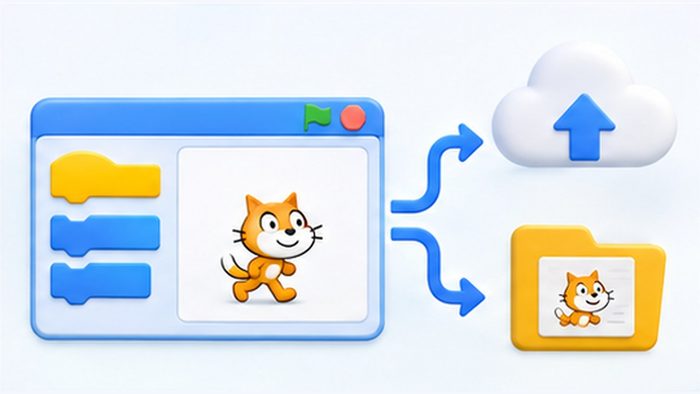
Scratchで作成した作品は、次回の学習でも編集できるように保存しておくことが大切です。
Web版では、アカウントの登録状況に応じて、以下の保存方法を選択できます。
| 保存方法 | 操作方法 |
|---|---|
| オンライン保存 | ログインした状態で「ファイル」から保存する |
| パソコンなどへの保存 | 「ファイル」からコンピューターへの保存を選択する |
機器に保存した作品は、次回の学習時に「ファイル」からコンピューターからの読み込みを選択することで編集を再開できます。
作品名には「はじめてのプログラミング」など、内容を思い出せる名前を付けると便利です。
編集画面を閉じる前に作品が保存されていることを確認し、学習の成果を残す習慣を身につけてください。
Scratchのアカウント登録や基本操作、作品の保存方法について詳しく知りたい方は、以下の記事も参考にしてください。画面を使った具体的な操作手順を紹介しています。
小学生でも簡単に作れるScratchの作品例
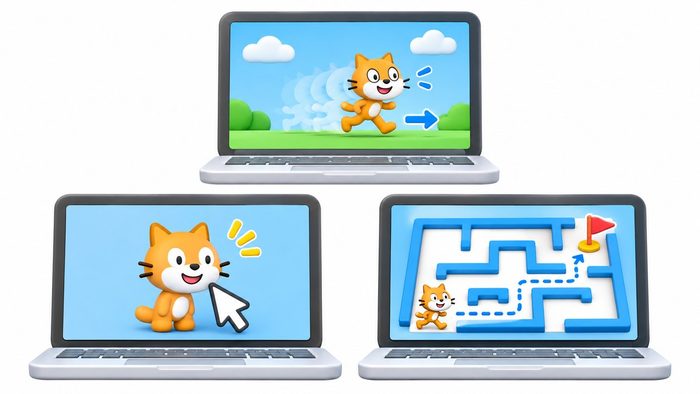
Scratchの基本操作に慣れてきたら、お子さんの理解度に応じた作品制作に取り組むことがおすすめです。
初めて作品を制作する際は、最初に必要な機能を絞り、完成してから少しずつ機能を追加すると取り組みやすくなります。
ここでは、難易度の異なる3種類の作品を紹介します。
キャラクターが動くアニメーション
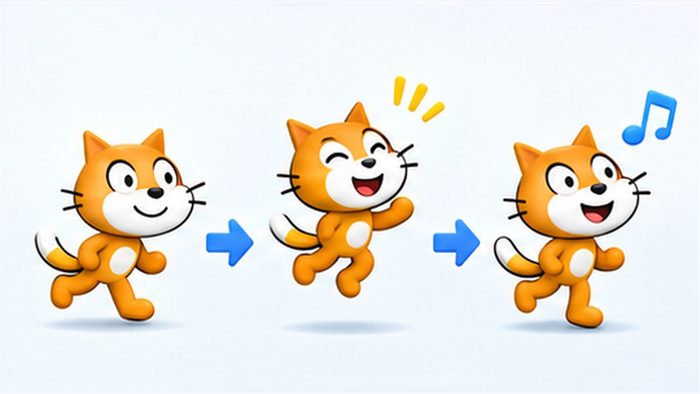
アニメーションは、キャラクターの見た目や動きを変化させるだけでも完成するため、最初の作品制作におすすめです。
例えば、キャラクターがダンスをするアニメーションでは、異なるポーズの画像を一定の間隔で切り替えます。
最初に目指す完成形と、追加できる機能は以下のとおりです。
| 制作段階 | 実現する内容 |
|---|---|
| 基本 | キャラクターのポーズが切り替わる |
| 応用 | 音楽に合わせてポーズが切り替わる |
最初から音楽と動きを正確に合わせる必要はなく、ポーズの切り替えができれば作品として楽しめます。
アニメーションは少ない命令から制作を始められるため、基本操作を覚えたばかりのお子さんにも適した作品です。
キャラクターをクリックするゲーム
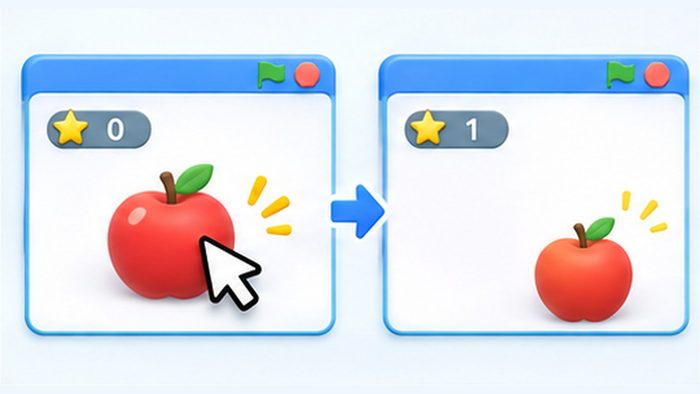
キャラクターをクリックするゲームは、プレイヤーの操作に反応する仕組みを学びたい小学生におすすめです。
例えば、画面に表示されたリンゴをクリックすると、別の場所に移動するゲームを制作します。
| 制作段階 | 実現する内容 |
|---|---|
| 基本 | リンゴをクリックすると移動する |
| 応用 | クリックするたびに得点が増える |
基本的な動作が完成してから得点を管理する機能を追加することで、段階的にゲームを発展させられます。
クリックに反応するゲームの制作は、利用者の操作に応じてプログラムが動く仕組みを学ぶ機会になります。自分でゲームのルールを考えたいお子さんにも適しています。
キャラクターをゴールへ導く迷路ゲーム
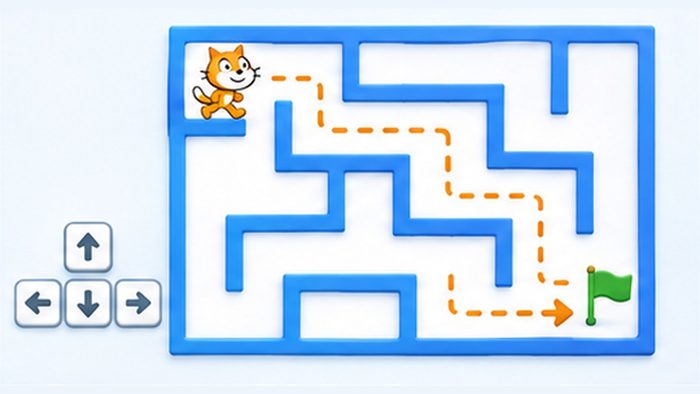
迷路ゲームは、複数の機能を組み合わせた作品制作に挑戦したい小学生におすすめです。最初は分岐の少ない迷路を用意し、キャラクターをゴールまで移動させる仕組みを考えます。
以下のように、必要な機能を順番に追加していくとよいでしょう。
- 矢印キーでキャラクターを移動させる
- 壁に触れるとスタート地点に戻る処理を作る
- ゴールに到達するとクリアを知らせる
一度にすべての機能を作る必要はなく、各段階で正しく動作することを確認しながら進めます。
迷路ゲームは、複数の処理を組み合わせる学習に適しており、基本的な命令を理解したお子さんの次の課題にもおすすめです。
Scratchで制作できるゲームの種類や具体的な制作手順については、以下の記事で詳しく解説しています。
小学生向けScratchの1週間学習プラン
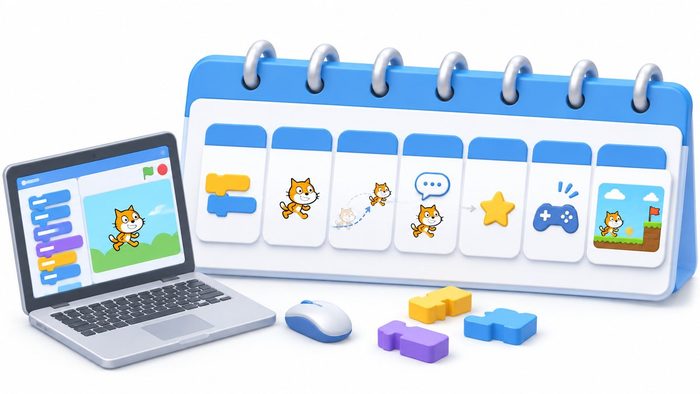
小学生がScratchを学習する際は、基本操作からオリジナル作品の制作まで、段階的に課題を設定する方法がおすすめです。
以下は、初めてScratchを利用する小学生を想定した1週間の学習プランです。
| 学習日 | 学習内容 | 到達目標 |
|---|---|---|
| 1日目 | キャラクターの移動 | 命令と動作の関係を理解する |
| 2日目 | 動作の繰り返し | 複数の命令を組み合わせる |
| 3日目 | 見本のアニメーション制作 | 見本と同じ動作を再現する |
| 4日目 | 見本のゲーム制作 | 条件に応じた動作を設定する |
| 5日目 | 見本の数値や設定の変更 | 変更による動作の違いを理解する |
| 6日目 | 新しい機能の追加 | 自分のアイデアを作品に反映する |
| 7日目 | オリジナル作品の制作 | 学んだ内容を活用する |
1週間は学習期間の一例であり、すべての課題を予定どおりに終える必要はありません。
ここでは、各段階で取り組む学習内容や、次の課題に進む際の判断基準を解説します。
1~2日目 基本的なブロック操作の習得

学習を始めてから1~2日目は、命令ブロックの内容と実行結果の関係を理解することが目標です。
最初はキャラクターの移動や回転など、個別の命令がどのような動作につながるのか確認します。慣れてきたら複数の命令を組み合わせ、実行する順番によって動作が変化することを体験する段階です。
次の段階に進む判断基準は、以下のとおりです。
- 命令ブロックの役割がわかる
- 複数の命令を自分で組み合わせられる
- 実行する前にキャラクターの動作を予想できる
難しい専門用語を覚える必要はなく、実際の操作を通じて理解できていれば問題ありません。
基本操作を覚える段階では、命令の数よりも、使用した命令の意味を理解できているかを重視します。
3~4日目 見本を参考にした作品制作

3~4日目は、見本を参考にしながら、基本的な命令を使って作品を完成させることが目標です。個別に覚えた命令をどのように組み合わせれば作品になるのか、具体的な制作を通じて学びます。
見本を利用する際は、ブロックをすべて組み合わせてから実行するのではなく、途中で何度か動作を確認する方法がおすすめです。各命令が作品のどの動作に関係しているのか理解しやすくなります。
次の段階に進む判断基準は、以下のとおりです。
- 見本と同じ動作を再現できる
- 命令がどのような順番で実行されるかわかる
- 動作が異なる場合に見本と比較できる
見本を参考にした作品制作では、完成させるだけでなく、命令を組み合わせる理由を理解することが重要です。
5~6日目 ブロックの変更による作品のアレンジ

5~6日目は、完成した作品のプログラムを変更し、自分のアイデアを反映させることが目標です。すでに動作する作品を利用することで、変更した部分が実行結果に与える影響を確認できます。
例えば、キャラクターの回転角度を変更したり、ゲームの終了時に効果音を追加したりする方法があります。変更前の作品を別に保存しておくと、変更後に動作しなくなった場合でも元の状態に戻せるでしょう。
次の段階に進む判断基準は、以下のとおりです。
- 自分で変更する命令を選べる
- 変更前後の動作の違いがわかる
- 追加した機能が正常に動作するか確認できる
完成した作品を自分でアレンジする経験が、見本に頼らずプログラムを作成するための準備になります。
7日目 オリジナル作品の制作
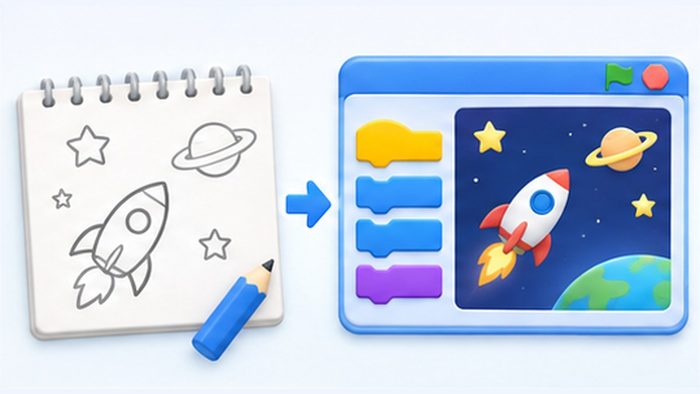
7日目は、それまでに学習した内容を活用し、自分で考えたオリジナル作品を制作することが目標です。作品の規模は小さくてもよいため、お子さん自身が考えた動作を実現することを重視します。
制作を始める前に、どのような作品を作りたいのか、必要な動作を紙に書き出す方法がおすすめです。実現したい動作を整理しておくと、必要な命令を考えやすくなります。
学習の到達度は、以下の項目で確認できます。
- 自分で作品のテーマを決められる
- 必要な命令を考えて組み合わせられる
- 完成した作品の内容や工夫した点を説明できる
オリジナル作品の制作では、完成度の高さよりも、自分で考えたアイデアをプログラムで表現できたことが重要です。
※出典:Scratch Foundation「Scratch Design Journal」
小学生のScratch学習を保護者がサポートする方法
小学生が自宅でScratchを学習する際は、お子さんが主体的に取り組めるように保護者が支援することが大切です。
保護者自身にプログラミングの経験がなくても、学習への関わり方を工夫することでサポートできます。
ここでは、お子さんが楽しみながらScratchの学習を継続するための4つの方法を解説します。
子どもの興味に合わせた学習テーマの設定
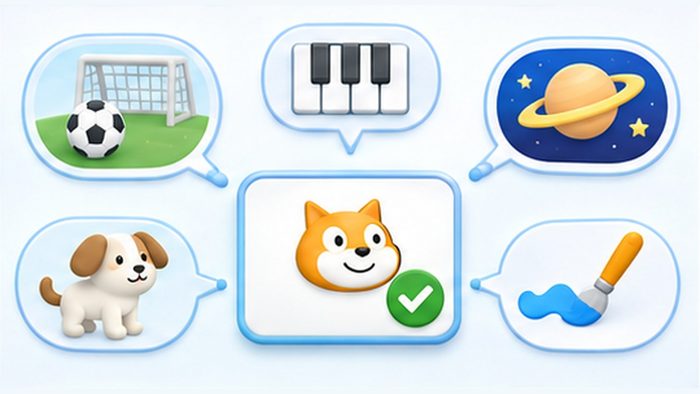
Scratchの学習テーマは、お子さんが普段から興味を持っているものに合わせて設定することがおすすめです。身近な題材であれば、どのような作品を作りたいのか具体的なイメージを持ちやすくなります。
お子さんの興味に応じた学習テーマの例は、以下のとおりです。
| 興味のある分野 | 学習テーマ |
|---|---|
| スポーツ | サッカーのシュートゲーム |
| 動物 | 動物の名前を当てるクイズ |
| 音楽 | 鍵盤を押すと音が鳴る楽器 |
| 宇宙 | 惑星について紹介する作品 |
| お絵描き | マウスで自由に絵を描く作品 |
保護者が一方的に課題を決めるのではなく、お子さんが作りたいものを聞きながらテーマを選んでください。
好きなものを題材にすることで、お子さんが自発的にプログラミングに取り組むきっかけを作れます。
子どもが自分で考えるための声かけ
お子さんがScratchの学習で行き詰まった際は、すぐに答えを教えるのではなく、自分で考えられるように声をかけることが大切です。保護者が質問することで、問題を整理する手がかりになります。
学習中の状況に応じた声かけの例は、以下のとおりです。
| 学習中の状況 | 声かけの例 |
|---|---|
| キャラクターが動かない | 最後にうまく動いたのはいつかな? |
| 思いどおりの動作にならない | どんな動きをさせたかったのかな? |
| 使用する命令がわからない | 似た動きをするブロックはないかな? |
| 解決方法が見つからない | 一緒に見本を確認してみる? |
お子さんだけでは解決できない場合は、保護者が一緒に調べたり、ヒントを出したりするとよいでしょう。
正解を教えることよりも、お子さんが解決方法を見つける過程を支援することが重要です。
※出典:Scratch Foundation「家族のための創造的な学習ガイド」
無理なく継続できる学習時間の設定
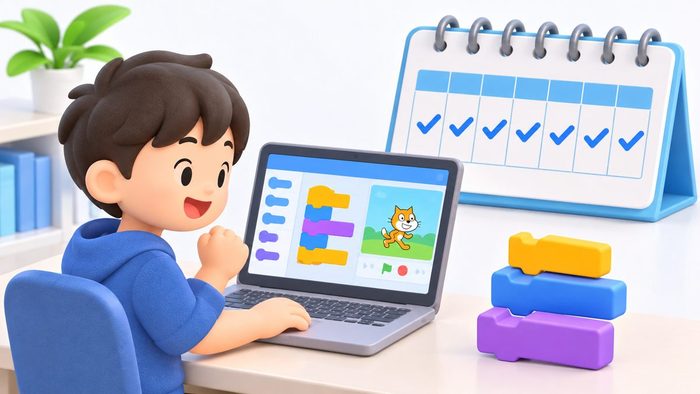
Scratchの学習を継続するためには、お子さんの生活リズムに合わせて無理のない学習時間を設定することが大切です。学校の宿題や習い事なども考慮し、日常生活に取り入れやすい時間帯を選びます。
家庭での学習時間の設定例は、以下のとおりです。
- 平日:夕食前に15分程度
- 休日:午前中に30分程度
- 毎日の学習が難しい場合:曜日を決めて週に2~3回
学習時間内に作品が完成しなくても、次回の課題として残して問題ありません。お子さんが疲れている日は、学習を休むことも選択肢の一つです。
学習時間の長さや頻度にこだわらず、お子さんが負担を感じずに続けられるペースを見つけてください。
完成した作品への肯定的な反応
お子さんがScratchで作品を完成させた際は、保護者が関心を示し、工夫した点を具体的に認めることが大切です。制作過程に目を向けることで、お子さん自身も取り組んだ内容を振り返る機会になります。
例えば、以下のような声かけが挙げられます。
- キャラクターの動きを工夫したんだね
- 前にできなかったことができるようになったね
- 難しいところも何度も試していたね
- どんなところを工夫したのか教えてくれる?
ほかのお子さんの作品と比較するのではなく、本人の成長や努力に注目することがポイントです。
保護者が作品に関心を持ち、制作過程を認めることが、お子さんの次の作品制作への意欲につながるでしょう。
小学生がScratchを利用する際の注意点
小学生がScratchを利用する際は、インターネット上の安全性や身体への負担にも配慮する必要があります。
保護者とお子さんが事前に利用上のルールを確認しておくことで、トラブルの予防につながるでしょう。
ここでは、小学生がScratchを安全に利用するために注意したい3つのポイントを解説します。
個人情報の公開防止
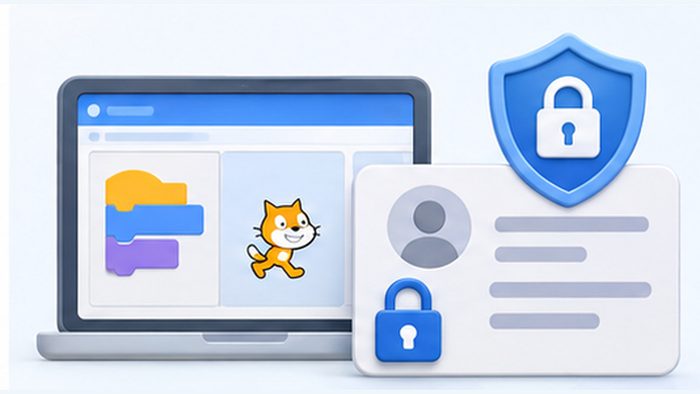
Scratchで作品を公開したり、ほかの利用者と交流したりする際は、個人を特定できる情報を掲載しないことが重要です。プロフィールだけでなく、ユーザー名や作品の内容、コメントにも注意する必要があります。
Scratch上で公開を避けるべき情報の例は、以下のとおりです。
- 本名
- 自宅の住所
- 通っている小学校の名前
- 電話番号やメールアドレス
- SNSのアカウント情報
- 本人の顔がわかる写真
ユーザー名を決める際も、本名など個人の特定につながる情報を使用しないようにしてください。
小学生が作品を公開する際は、保護者が公開内容を一緒に確認し、個人情報が含まれていないかチェックすることがおすすめです。
※出典:Scratch Foundation「Scratchコミュニティガイドライン、デジタル市民権」
コミュニティーガイドラインの遵守
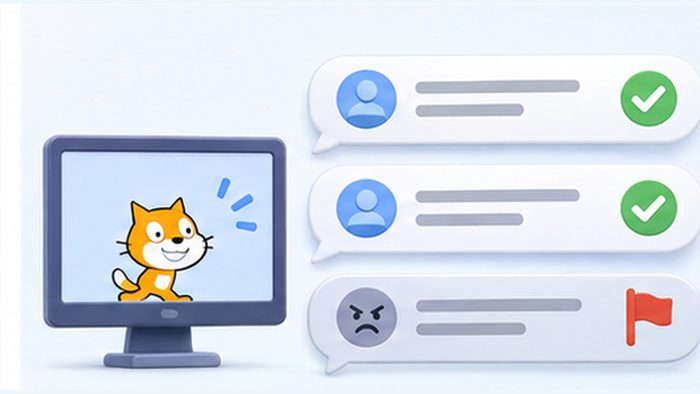
Scratchのオンラインコミュニティーを利用する際は、公式のコミュニティーガイドラインを守る必要があります。世界中の利用者が作品を公開しているため、お互いを尊重した交流が求められる環境です。
保護者は、お子さんと以下のような利用上のルールを確認しておくとよいでしょう。
- ほかの利用者を傷つけるコメントを書かない
- 不適切な内容の作品を公開しない
- ほかの利用者の作品を改変した際は、元の制作者への敬意を示す
- 不適切な作品やコメントを見つけた場合は報告機能を利用する
不快なコメントを受け取った際は、一人で対応せず、保護者に相談することも家庭内のルールとして決めておくと安心です。
インターネット上での基本的なマナーを身につけるためにも、保護者と一緒にコミュニティーの利用ルールを確認してください。
※出典:Scratch Foundation「Scratchコミュニティガイドライン、デジタル市民権」
長時間の利用による身体への負担の軽減
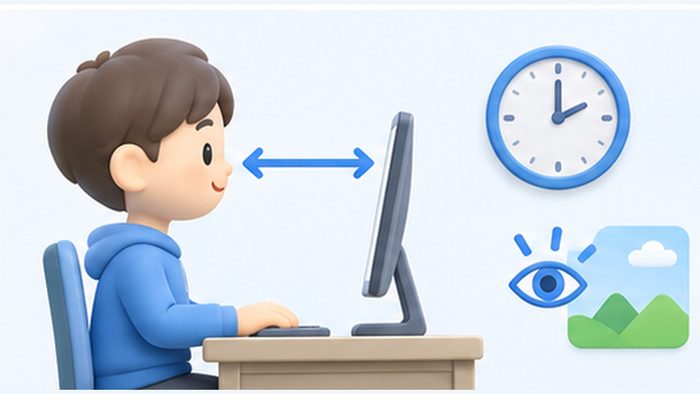
Scratchで作品を制作する際は、画面を長時間見続けることによる目や身体への負担を軽減する必要があります。作品制作に夢中になると、休憩を取らずに作業を続けてしまうこともあるでしょう。
文部科学省では、児童生徒がデジタル機器を使用する際の健康面への配慮を呼びかけています。
家庭で学習する際も、以下のような点に注意してください。
- 画面から目までの距離を30cm以上確保する
- 30分に1回は、20秒以上画面から目を離して遠くを見る
- 机や椅子の高さを調整して正しい姿勢を保つ
- 部屋の明るさに合わせて画面の明るさを調整する
保護者が学習中の姿勢や休憩の取り方にも気を配り、目や身体への負担を抑えられる環境を整えることが重要です。
※出典:文部科学省「端末利用に当たっての児童生徒の健康への配慮」
小学生のScratch学習に適した学習方法
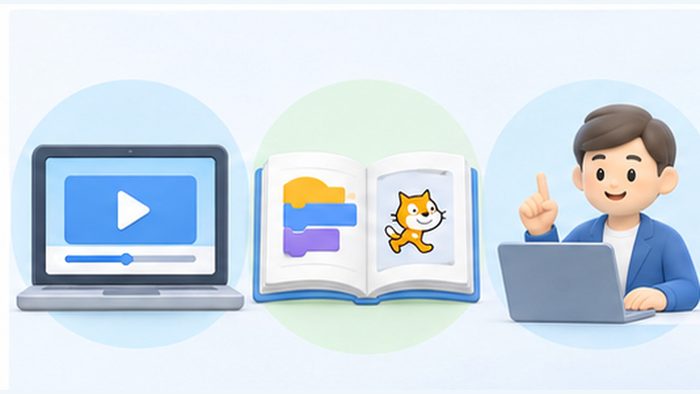
小学生がScratchの学習を継続するためには、お子さんの理解度や家庭の状況に合った学習方法を選ぶことが大切です。
Scratchの学習方法には、無料教材を利用した独学から、講師の指導を受けられるプログラミングスクールまであります。
それぞれの学習方法が適している状況は、以下のとおりです。
| 学習方法 | 適している状況 |
|---|---|
| 公式チュートリアル | 費用をかけずに作品制作を学びたい |
| プログラミング教材 | 自分のペースで順序立てて学びたい |
| プログラミングスクール | 講師に相談しながら学習を進めたい |
ここでは、それぞれの学習方法の特徴を解説します。
無料の公式チュートリアルを活用した学習
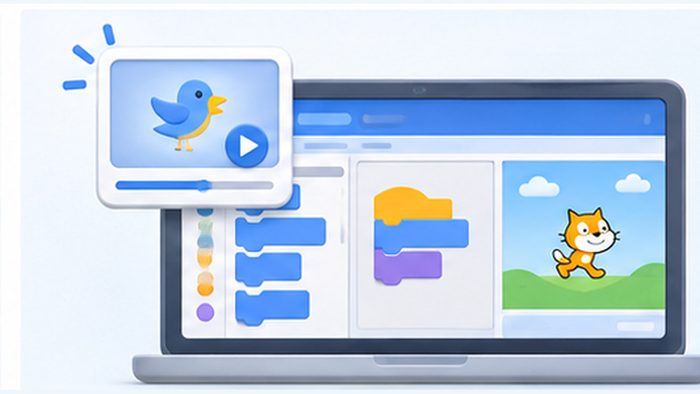
Scratchの公式チュートリアルは、費用をかけずに作品制作の手順を学びたいお子さんに適しています。編集画面からチュートリアルを開くと、説明を確認しながらプログラムを作成できる仕組みです。
公式チュートリアルには、アニメーションやゲーム、音楽などを題材とした学習コンテンツが用意されています。制作したい作品に合わせて教材を選べるため、何を作ればよいのかわからない場合にも便利です。
公式チュートリアルを利用することで、保護者が制作手順を一から調べなくても家庭学習を進められます。初めて作品制作に取り組む際の教材として活用してください。
※出典:Scratch Foundation「エディター内チュートリアル、インタラクティブチュートリアル」
小学生向けのプログラミング教材を活用した独学
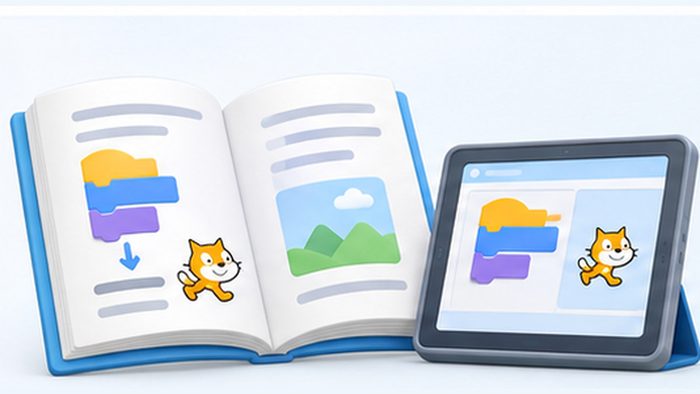
小学生向けのプログラミング教材を利用すると、あらかじめ設定された学習順序に沿ってScratchを学べます。次に取り組む課題が明確になるため、自分で学習計画を立てることが難しいお子さんにも適した方法です。
教材を選ぶ際は、以下の項目を確認するとよいでしょう。
- お子さんの年齢や理解度に合っているか
- ふりがなやイラストを使って説明しているか
- 基礎から応用まで段階的に学習できるか
- 現在のScratchの仕様に対応しているか
- 練習問題や解説が用意されているか
お子さんが内容を理解しながら読み進められる教材を選ぶことが、独学を継続するうえで重要です。書籍を購入する際は、見本ページなどを参考に説明のわかりやすさを確認してください。
プログラミングスクールを利用した体系的な学習
プログラミングスクールは、独学では解決しにくい疑問を講師に相談しながら、Scratchを学びたいお子さんに適しています。
家庭での学習中に、以下のような状況が続く場合は、スクールの利用を検討するタイミングです。
- わからないことが多く、作品制作が進まない
- 保護者だけでは質問に対応しきれない
- 自分の知識だけでは作れない作品に挑戦したい
- より高度なプログラミングを学びたい
家庭で順調に学習を進められている場合は、無理にスクールへ通わせる必要はありません。
独学ではお子さんの学習意欲や疑問に対応しきれなくなった際に、スクールの利用を検討する方法がおすすめです。無料体験などを利用して、お子さんに合った学習環境か確認してください。
Scratchを学べるプログラミングスクールの特徴や料金、選び方については、以下の記事で詳しく解説しています。
まとめ|小学生でも取り組みやすいScratchの始め方

Scratchは、プログラミング未経験の小学生でも、ブロック操作による作品制作を通じてプログラミングの基礎を学べる教材です。
家庭で学習を始める際は、以下のポイントを意識してください。
- 簡単な操作から段階的に学習する
- お子さんの興味に合った作品を制作する
- 保護者は自分で考える過程を支援する
- 理解度に応じて学習方法を選択する
家庭での学習が難しくなった場合は、プログラミングスクールを利用する方法もあります。
まずはScratchの公式サイトを開き、お子さんと一緒にキャラクターを動かしてみてください。自分で考えた命令によってキャラクターが動く楽しさを体験することが、プログラミング学習の第一歩になります。
コメント